
Rozmycie zdjęcia przydaje się, kiedy chcesz wyeksponować temat, ukryć tło albo nadać fotografii bardziej filmowy charakter. Poniżej pokazuję, jak zrobić rozmazane zdjęcie w praktyce: w telefonie, w prostych edytorach online i w programach, które dają większą kontrolę nad efektem. Ja zwykle zaczynam od ustalenia, czy rozmycie ma wyglądać naturalnie, czy ma po prostu spełnić funkcję użytkową, na przykład odciąć wrażliwy fragment kadru.
Najkrótsza droga do kontrolowanego rozmycia
- Najpierw zdecyduj, czy chcesz rozmyć całe zdjęcie, tło, czy tylko wybrany fragment.
- Do szybkiej pracy wystarczą aplikacje mobilne i edytory online z automatycznym wykrywaniem obiektu.
- Photoshop i Lightroom dają lepszą kontrolę nad maską, głębią i siłą efektu.
- Najczęściej psują efekt błędne krawędzie, zbyt mocny blur i brak spójności z resztą kadru.
- Jeśli zdjęcie ma trafić do druku, zachowaj większą rozdzielczość i sprawdź efekt na powiększeniu 100%.
Najpierw zdecyduj, co ma być rozmyte
W praktyce rozmycie może znaczyć kilka zupełnie różnych rzeczy i od tego zależy cały dalszy proces. Ja zawsze rozdzielam cztery sytuacje: rozmycie całego kadru, rozmycie tła, rozmycie tylko fragmentu oraz symulację ruchu. Jeśli pomylisz te cele, łatwo wybrać zły filtr i zamiast dobrego efektu dostać techniczny przypadek bez charakteru.
- Całe zdjęcie sprawdza się, gdy chcesz uzyskać miękki, abstrakcyjny lub intymny klimat albo potrzebujesz zamazać szczegóły dla prywatności.
- Tło to najczęstszy wariant w portrecie i fotografii produktowej, bo pozwala wyciągnąć główny obiekt na pierwszy plan.
- Wybrany fragment przydaje się do cenzurowania danych, tablic rejestracyjnych, twarzy lub elementów, które nie powinny być czytelne.
- Efekt ruchu daje wrażenie szybkości i dynamiki, szczególnie w zdjęciach sportowych, ulicznych i motoryzacyjnych.
Właśnie dlatego nie zaczynam od pytania, jakiego programu użyć, tylko od tego, jaki rodzaj rozmycia ma mieć sens w konkretnym kadrze. Gdy to ustalisz, wybór narzędzia robi się prostszy i mniej przypadkowy.
Najszybsze narzędzia, gdy liczy się czas
Jeśli chcesz po prostu zrobić efekt w kilka minut, nie potrzebujesz od razu pełnego pakietu do retuszu. Do prostych zadań wystarcza edytor online albo aplikacja mobilna z automatycznym wykrywaniem tła. Ja sięgam po takie rozwiązania wtedy, gdy liczy się szybkość, a nie mikroskopijna kontrola nad każdym pikselem.
| Narzędzie | Kiedy je wybrać | Mocna strona | Ograniczenie |
|---|---|---|---|
| Canva | Prosty blur tła, grafiki do social mediów, szybka obróbka bez nauki | Łatwa obsługa i szybki rezultat | Mniej precyzyjna praca przy trudnych krawędziach |
| Adobe Express | Gdy chcesz rozmyć tło w przeglądarce lub telefonie | Automatyczne rozpoznanie obiektu i prosty suwak | Ograniczona kontrola nad detalami |
| Lightroom | Portret, produkt, subtelna głębia ostrości | Dobra kontrola nad rozmyciem i przejściem ostrości | Nie każdą scenę algorytm odczyta idealnie |
| Photoshop | Precyzyjne maskowanie, selektywne rozmycie, retusz | Największa swoboda i najlepsza kontrola | Wymaga więcej czasu i wprawy |
Jeśli potrzebujesz tylko prostego efektu, Canva lub Adobe Express załatwią sprawę bez długiego klikania. Gdy zależy ci na jakości i naturalnym przejściu między ostrością a tłem, lepiej od razu przejść do Lightrooma albo Photoshopa.
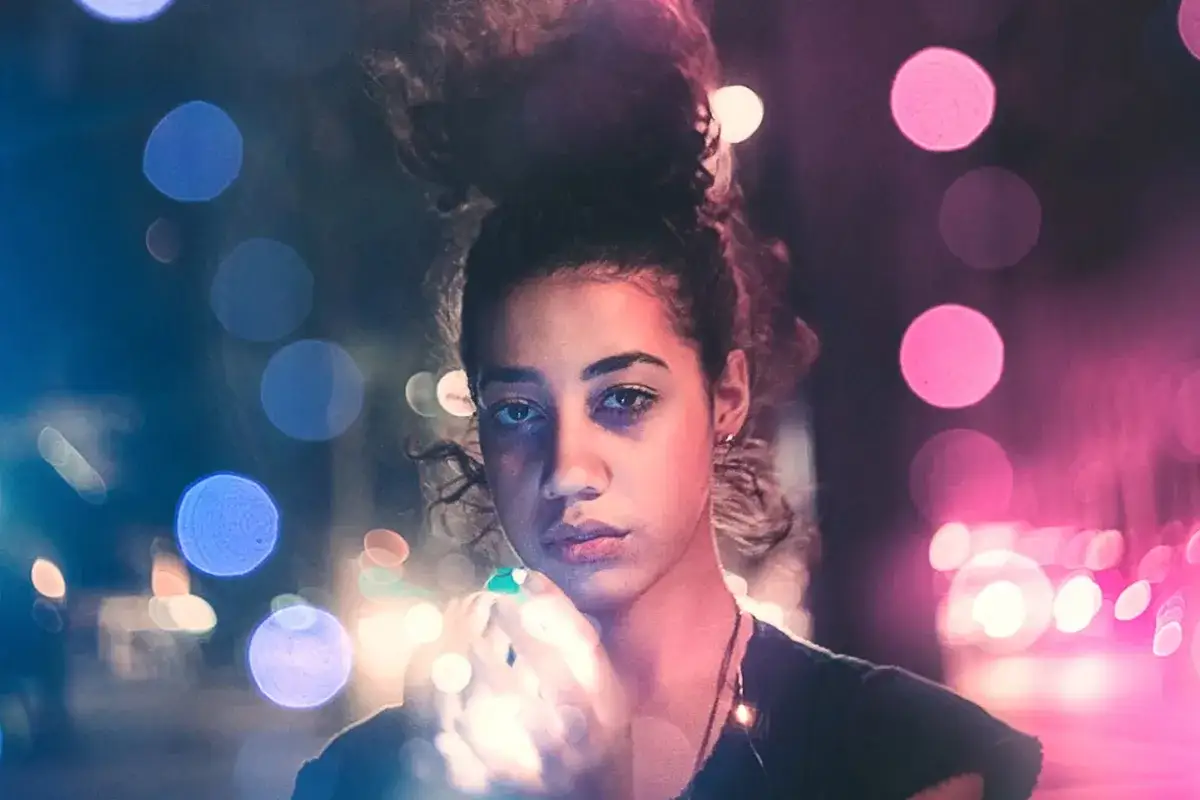
Jak zrobić rozmycie w Photoshopie i Lightroomie bez zgadywania
W programach Adobe najważniejsze nie jest samo kliknięcie filtra, tylko poprawne odseparowanie obiektu od reszty sceny. W praktyce to maska, a nie suwak rozmycia, decyduje o tym, czy zdjęcie wygląda profesjonalnie. Ja traktuję narzędzia do blur jak warstwę wykończeniową, a nie zastępstwo dla dobrego kadru.
Photoshop daje największą kontrolę
- Otwórz zdjęcie i zduplikuj warstwę, żeby pracować nieniszcząco.
- Zaznacz obiekt albo tło. Przy prostych scenach często wystarcza automatyczne zaznaczenie obiektu, ale przy włosach, okularach lub gałęziach trzeba dopracować maskę ręcznie.
- Wejdź w Filter > Blur Gallery i wybierz Iris Blur albo Field Blur. Jeśli zależy ci tylko na szybkim rozmyciu tła, w nowszych wersjach przydaje się też szybka akcja rozmycia tła.
- Dopasuj siłę efektu i przejście między strefą ostrą a rozmytą. Zbyt twarda granica wygląda sztucznie szybciej niż cokolwiek innego.
- Zapisz projekt w PSD, jeśli chcesz wrócić do warstw i poprawić efekt później.
Iris Blur sprawdza się wtedy, gdy jeden punkt ma zostać centrum uwagi, a reszta kadru ma lekko opaść w miękkość. Field Blur jest lepszy, gdy chcesz rozkładać rozmycie bardziej równomiernie albo pracujesz na tle z wieloma planami.
Lightroom jest wygodniejszy do subtelnych efektów
W Lightroomie najlepiej pracuje się wtedy, gdy zdjęcie już ma dobrą kompozycję, a rozmycie ma tylko wzmocnić priorytet obiektu. W mobilnej wersji można wejść w Edit > Blur albo użyć szybkich akcji dla tła, ustawić siłę efektu, zakres ostrości i punkt skupienia. Jeśli algorytm źle odczyta kontur włosów, ubrania albo przezroczystych elementów, ręczne dopracowanie maski staje się konieczne, bo inaczej efekt od razu zdradza cyfrową ingerencję.
- Blur amount zwiększa lub zmniejsza siłę rozmycia.
- Focus range pozwala ustawić, co ma pozostać ostre.
- Depth overlay pomaga zobaczyć, jak program rozumie plan zdjęcia.
Do portretów i zdjęć produktowych Lightroom jest często wystarczający, a przy tym mniej wymagający niż Photoshop. Gdy jednak scena jest skomplikowana, zaczynają być widoczne ograniczenia automatycznego wykrywania planów, więc trzeba przejść do ręcznej korekty.
Przeczytaj również: Wycinanie postaci w Photoshopie: AI, włosy, maski. Pełny poradnik!
Do prostego rozmycia całego kadru wystarczy filtr bazowy
Jeśli chcesz tylko zmiękczyć cały obraz, bez oddzielania obiektu od tła, najprostszy jest klasyczny filtr typu Gaussian Blur. Taki efekt przydaje się do tła w grafice, do ukrycia szczegółów albo jako baza pod tekst i elementy projektowe. Gdy potrzebujesz wrażenia ruchu, lepszy będzie Motion Blur, bo rozciąga piksele w jednym kierunku zamiast po prostu je miękko rozpraszać.
To drobna różnica techniczna, ale wizualnie bardzo istotna. Gaussian Blur daje spokojne, neutralne rozmycie, a Motion Blur od razu sugeruje prędkość i kierunek. Właśnie z takich detali bierze się jakość końcowego zdjęcia.
Najczęstsze błędy przy rozmywaniu i jak ich uniknąć
Najlepsze rozmycie jest prawie niewidoczne jako efekt, ale bardzo widoczne w działaniu. Kiedy przesadzę z suwakiem albo źle zaznaczę obiekt, zdjęcie traci wiarygodność szybciej, niż się wydaje. To właśnie tutaj większość początkujących wpada w te same pułapki.
- Zbyt mocny blur sprawia, że tło wygląda jak osobna naklejka, a nie naturalna część kadru.
- Twarda krawędź maski odcina obiekt od otoczenia i zdradza cyfrową obróbkę.
- Niespójny szum powoduje, że ostre fragmenty wyglądają inaczej niż rozmyte i zdjęcie robi się „sztuczne”.
- Rozmywanie wszystkiego niszczy przekaz, jeśli tylko jeden element miał być wyróżniony.
- Brak kontroli przy powiększeniu 100% kończy się tym, że błąd wychodzi dopiero po eksporcie albo po wydruku.
Jeśli maska wymaga dopracowania, używam feather, czyli zmiękczenia krawędzi. To prosty zabieg, ale właśnie on sprawia, że przejście między planami nie wygląda jak wycięte nożyczkami. Przy twarzach, włosach i szkłach działa to szczególnie dobrze, bo tam każda zbyt ostra granica od razu rzuca się w oczy.
Warto też pamiętać o świetle i perspektywie. Jeżeli tło jest bardzo jasne, a obiekt ciemny, agresywne rozmycie może wyglądać mniej naturalnie niż delikatne. Gdy scena jest płaska, czasem wystarczy niewielki blur i lekka korekta kontrastu, zamiast mocnego efektu z presetu.
Zapisz plik tak, żeby rozmycie nie rozsypało się po eksporcie
Na końcu liczy się nie tylko sam efekt, ale też to, jak zdjęcie zachowa się po zapisaniu. Dla internetu najczęściej wystarcza JPEG z jakością w okolicach 80-90 i profil sRGB, szczególnie gdy plik ma trafić na stronę, blog albo do mediów społecznościowych. Przy materiałach do druku celuję w większy plik źródłowy i patrzę na rzeczywistą rozdzielczość, bo agresywna kompresja potrafi rozbić gładkie przejścia blur na widoczne pasy i artefakty.
- Do internetu trzymaj dłuższy bok zwykle w okolicach 2000-3000 px, jeśli zdjęcie ma wyglądać dobrze w artykule lub po udostępnieniu.
- Do druku trzymaj się około 300 ppi przy docelowym rozmiarze, a przy dużych formatach oglądanych z większej odległości często wystarcza 150-200 ppi.
- Do dalszej pracy zostaw PSD, TIFF albo inny format warstwowy, żeby nie tracić jakości przy kolejnych poprawkach.
- Przed eksportem sprawdź zdjęcie w powiększeniu 100%, bo właśnie tam najłatwiej widać źle zrobioną maskę albo nieprzyjemne przejście ostrości.
Jeśli mam zostawić jedną praktyczną zasadę, to tę: rozmycie ma wspierać zdjęcie, a nie udowadniać, że zostało nałożone. Gdy najpierw wybierzesz cel, potem narzędzie, a na końcu dopracujesz maskę i eksport, efekt wygląda spokojnie, czysto i profesjonalnie.