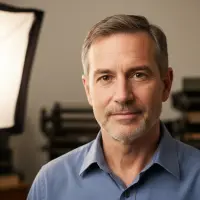
Korekta tonalna decyduje o tym, czy zdjęcie wygląda płasko, czy ma głębię, rytm i czytelny punkt ciężkości. W praktyce chodzi nie tylko o jasność, ale też o rozkład świateł, cieni i subtelne przesunięcia barwne, które wpływają na nastrój kadru. Poniżej pokazuję, jak rozumiem tonowanie obrazu, po czym poznać, że jest potrzebne, jak je wykonać i kiedy lepiej ograniczyć poprawki do minimum.
Najważniejsze zasady pracy z tonami w obrazie
- Zacznij od ekspozycji i balansu bieli, dopiero potem dopracuj kontrast i krzywą tonalną.
- Histogram mówi więcej niż sam podgląd na ekranie, zwłaszcza przy mocno kontrastowych kadrach.
- Krzywa tonalna daje większą kontrolę niż zwykły suwak kontrastu, bo pozwala pracować oddzielnie z cieniami, półtonami i światłami.
- Do druku zwykle potrzebujesz spokojniejszego kontrastu niż na monitorze, bo papier odbija światło, a ekran je emituje.
- W 8 bitach łatwiej o pasy i schodki w gradientach; przy mocniejszej obróbce bezpieczniej pracować w 16 bitach.
Na czym polega tonowanie obrazu
W cyfrowej obróbce to pojęcie oznacza przede wszystkim świadome sterowanie rozkładem jasności w obrazie. Ja patrzę na nie szerzej: nie chodzi wyłącznie o „upiększanie” zdjęcia, ale o ustawienie relacji między cieniami, półtonami i światłami tak, żeby kadr był czytelny i miał właściwy charakter. Czasem wystarcza delikatne rozjaśnienie twarzy albo przygaszenie tła, a czasem trzeba przebudować cały balans tonalny, żeby obraz przestał wyglądać płasko.
W fotografii i grafice ten sam mechanizm może służyć dwóm celom. Z jednej strony jest to korekta techniczna, która ratuje zbyt ciemny lub zbyt jasny plik. Z drugiej strony to narzędzie kreacji: można ocieplić nastrój, dodać chłodu, podkreślić dramatyzm albo uspokoić scenę. Najlepszy efekt pojawia się wtedy, gdy obróbka wspiera treść, a nie próbuje jej zagłuszyć. Skoro wiadomo już, po co to robić, warto sprawdzić, po czym rozpoznaję, że zdjęcie rzeczywiście potrzebuje takiej korekty.
Jak rozpoznać, że zdjęcie potrzebuje korekty tonalnej
Najczęściej zaczynam od prostego pytania: czy obraz sam opowiada historię, czy tylko „leży” na ekranie? Jeśli kadrowi brakuje głębi, twarze są szare, a tło i pierwszy plan zlewają się w jedną masę, zwykle problem nie leży w ostrości, tylko w tonach. Ten sam kłopot widać też wtedy, gdy zdjęcie jest poprawne technicznie, ale nie przyciąga wzroku, bo wszystko ma podobną jasność.
- Obraz wygląda płasko i nie ma wyraźnego podziału na plan pierwszy, drugi i tło.
- Cienie są „zlane”, przez co giną faktura ubrań, włosów albo elementów wnętrza.
- Światła są przepalone, więc w jasnych partiach nie ma już detalu.
- Histogram jest ściśnięty w środku skali i nie wykorzystuje całego zakresu jasności.
- Skóra albo neutralne obiekty mają dziwny odcień, przez co cały kadr wydaje się niezdrowy albo zimny.
Ja lubię patrzeć na histogram, bo pokazuje to, czego ekran czasem nie zdradza od razu. W 8-bitowym obrazie masz 256 poziomów jasności, więc przy mocnych poprawkach szybciej pojawiają się schodki i pasy w gładkich przejściach. Jeśli jednak światła są już obcięte na samym brzegu skali, żadna późniejsza korekta nie przywróci utraconego detalu. Kiedy widzę taki sygnał, sięgam po konkretne narzędzia.
Narzędzia, które dają największą kontrolę
W praktyce najczęściej korzystam z kilku narzędzi, bo każde z nich rozwiązuje inny problem. Jedne są dobre do szybkiego porządkowania kadru, inne dają precyzję przy zdjęciach produktowych, portretach albo ujęciach do druku. Poniżej zestawiam to tak, jak sam podchodzę do pracy w Lightroomie i Photoshopie.
| Narzędzie | Co robi | Kiedy je wybieram | Na co uważam |
|---|---|---|---|
| Ekspozycja | Zmienia ogólną jasność zdjęcia. | Gdy cały plik jest za ciemny albo za jasny. | Nie naprawia lokalnych problemów, tylko ustawia bazę. |
| Poziomy | Ustawia punkt czerni, bieli i środkowy zakres tonów. | Gdy chcę szybko uporządkować kontrast i zakres jasności. | Łatwo przesadzić i „zablokować” detale w skrajach. |
| Krzywa tonalna | Precyzyjnie modeluje cienie, półtony i światła. | Gdy potrzebuję bardziej świadomego, subtelnego efektu. | Zbyt agresywna krzywa daje nienaturalny, twardy obraz. |
| Cienie i światła | Odzyskuje detale w ciemnych lub jasnych partiach. | Przy scenach o dużym kontraście i plikach z RAW. | Za mocne użycie spłaszcza obraz i zabiera głębię. |
| Balans bieli | Koryguje temperaturę barwową i zafarb. | Gdy neutralne elementy wyglądają zbyt ciepło lub zbyt chłodno. | Nie jest to stricte korekta tonalna, ale mocno wpływa na jej odbiór. |
| Grading kolorystyczny | Nadaje barwę cieniom, półtonom i światłom. | Gdy chcę zbudować konkretny nastrój zdjęcia. | Łatwo zdominować kadr i odsunąć uwagę od tematu. |
| Maski lokalne | Pozwalają zmieniać ton tylko wybranego fragmentu obrazu. | Gdy trzeba poprawić twarz, niebo, produkt albo tło. | Muszą być niewidoczne, inaczej wygląda to jak nachalny retusz. |
Jeśli pracuję na RAW-ie, mam więcej swobody niż przy JPEG-u, bo plik lepiej znosi mocniejsze korekty. Przy 16 bitach przejścia tonalne są bezpieczniejsze niż w 8 bitach, gdzie łatwiej o banding, czyli widoczne paski w gładkich gradientach. To szczególnie ważne przy niebie, skórze i zdjęciach produktowych. Samo narzędzie jednak nie załatwia sprawy, więc poniżej pokazuję prosty sposób pracy, który trzyma obraz w ryzach.
Jak pracuję z tonami krok po kroku
Mój punkt wyjścia jest zawsze podobny: najpierw sprawdzam, czy plik ma sensowną bazę, a dopiero potem szukam stylu. Dzięki temu nie próbuję poprawiać skutków ubocznych na końcu, tylko buduję obraz od fundamentów. W praktyce wygląda to tak:
- Oglądam zdjęcie na neutralnym tle i na histogramie. Chcę wiedzieć, czy problem dotyczy całego pliku, czy tylko jednej strefy.
- Ustawiam ekspozycję i balans bieli. Bez tego krzywa tonalna często tylko maskuje błąd, zamiast go naprawiać.
- Porządkuję cienie i światła. Szukam kompromisu między detalem a czytelnością, nie między efektem a przesadą.
- Dopiero potem sięgam po krzywą tonalną. Tu najłatwiej nadać zdjęciu charakter, bo można pracować bardzo precyzyjnie.
- Na końcu robię lokalne poprawki. Wyciągam twarz, przygaszam tło, podkreślam produkt albo zostawiam więcej powietrza w krajobrazie.
- Porównuję wersję końcową z wyjściową. Jeśli różnica wygląda jak naturalne wzmocnienie obrazu, a nie jak inny plik, uznaję pracę za skończoną.
Warto też pamiętać o kolejności. Najpierw ton, potem kolor, a dopiero na końcu bardziej agresywne wyostrzenie czy redukcja szumu. W przeciwnym razie łatwo naprawiać jedną rzecz kosztem drugiej. Kiedy workflow jest uporządkowany, dużo łatwiej ocenić, jak zdjęcie zachowa się po eksporcie.
Co zmienia się przy eksporcie do druku i na ekran
To jeden z tych momentów, w których wiele osób jest rozczarowanych, choć plik wydawał się poprawny na monitorze. Ekran emituje światło, papier je odbija, więc ten sam obraz prawie nigdy nie wygląda identycznie w obu miejscach. Na wydruku kontrast zwykle wydaje się łagodniejszy, a ciemne partie potrafią wejść głębiej, niż sugerował podgląd na monitorze.
Jeśli materiał ma trafić do internetu, zazwyczaj trzymam się sRGB, bo to bezpieczny punkt odniesienia dla większości odbiorców. Przy druku bardziej patrzę na profil papieru i podgląd soft proof, bo matowy papier inaczej rozkłada światło niż błyszczący, a prasa offsetowa i laboratorium fotograficzne nie reagują tak samo. W praktyce oznacza to, że do druku często potrzebuję nieco spokojniejszego kontrastu i bardziej kontrolowanych świateł niż do wersji ekranowej.
Tu właśnie wychodzi różnica między obróbką „na oko” a świadomym przygotowaniem pliku. Jeśli obraz ma być wydrukowany, wolę sprawdzić go wcześniej niż liczyć na to, że papier zrobi całą robotę za mnie. To oszczędza czas i zmniejsza ryzyko, że dopiero odbitka pokaże błędy, których na monitorze nie było widać. Gdy eksport jest już pod kontrolą, najłatwiej zauważyć błędy, które psują efekt mimo dobrego początku.
Najczęstsze błędy, które psują efekt
- Przesadny kontrast, który zabiera szczegóły z cieni, skóry i tła.
- Korygowanie kolorów przed ekspozycją, przez co później walczy się z objawami, a nie z przyczyną.
- Ignorowanie histogramu i opieranie się wyłącznie na ekranie laptopa, który bywa zbyt ciemny albo zbyt jasny.
- Agresywna obróbka w 8 bitach, szczególnie przy gładkich przejściach i zdjęciach do druku.
- Jedna recepta do wszystkich zdjęć, choć portret, produkt i krajobraz potrzebują innej logiki pracy.
- Za późne sprawdzenie wydruku lub podglądu soft proof, gdy większość zmian wymaga już kolejnej wersji pliku.
Najczęściej wygrywa umiar. Lepiej zostawić odrobinę marginesu w światłach i cieniach niż dociskać obraz do granicy, bo wtedy każda kolejna poprawka tylko odsłania brak informacji. Jeśli materiał jest słaby już na wejściu, korekta może go uporządkować, ale nie zamieni przeciętnego pliku w dobry obraz. Właśnie dlatego czasem mniej znaczy lepiej, a w praktyce daje więcej kontroli.
Kiedy mniej znaczy lepiej w pracy z tonami
Najlepsze rezultaty osiągam wtedy, gdy korekta wygląda naturalnie i nie walczy z treścią zdjęcia. Jeśli obraz ma mocny punkt zaczepienia, zwykle wystarcza lekka korekta ekspozycji, delikatne ustawienie krzywej tonalnej i kontrola świateł. W portrecie, fotografii produktowej i materiałach do druku ta powściągliwość zwykle daje bardziej profesjonalny efekt niż efektowne „przekręcenie” suwaków.
- Najpierw ekspozycja, potem kontrast, na końcu kolor.
- Jedna zdecydowana korekta jest lepsza niż pięć przypadkowych.
- Druk sprawdzam osobno, bo papier rządzi się własnymi prawami.
Jeśli trzymam się tej kolejności, obraz pozostaje czytelny, a jednocześnie zyskuje głębię i spójny charakter. To najprostsza droga, żeby obróbka cyfrowa wyglądała profesjonalnie, a nie jak zestaw przypadkowych suwaków.