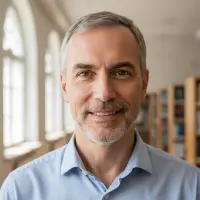
Przy zdjęciu do dowodu nie chodzi o efekt „ładnego portretu”, tylko o poprawny kadr, światło i wierność wyglądu. Dlatego program do obróbki zdjęć do dowodu osobistego za darmo nie musi robić cudów: ma przyciąć fotografię do właściwego formatu, nie popsuć twarzy i zostawić plik, który przejdzie urzędową weryfikację. Poniżej pokazuję, na co patrzeć przy wyborze narzędzia, jak przygotować zdjęcie krok po kroku i kiedy darmowa opcja faktycznie wystarcza.
Najważniejsze informacje, zanim zaczniesz obróbkę
- Zdjęcie do dowodu w Polsce ma format 35 × 45 mm, jasne jednolite tło i naturalny wyraz twarzy.
- Twarz powinna zajmować około 70-80% kadru, a głowa ma być ustawiona prosto, bez półprofilu.
- Do prostych poprawek wystarczy darmowy edytor, ale nie każdy nadaje się do zdjęć dokumentowych.
- Najwygodniejsze opcje to: mObywatel do wniosku online, GIMP do pełnej kontroli, Photopea do szybkiej pracy w przeglądarce i IrfanView do błyskawicznego kadrowania.
- Najczęstszy błąd to próba „ratowania” słabego zdjęcia filtrem zamiast zrobić nowe, lepiej oświetlone ujęcie.
Jakie warunki musi spełniać zdjęcie do dowodu
Zanim wybiorę jakikolwiek edytor, zawsze wracam do podstaw. Gov.pl podaje, że fotografia do dowodu ma być aktualna, wykonana nie wcześniej niż 6 miesięcy przed złożeniem wniosku, w formacie 35 × 45 mm, na jednolitym jasnym tle i z twarzą zajmującą znaczną część kadru. To nie jest detal techniczny, tylko warunek, od którego zależy, czy urzędnik zaakceptuje plik bez wezwania do poprawy.
W praktyce liczy się kilka konkretnych rzeczy:
- twarz skierowana prosto w obiektyw, bez półprofilu i bez przekrzywienia głowy,
- naturalny wyraz twarzy, zamknięte usta i dobrze widoczne oczy,
- głowa od czubka do górnej części barków w kadrze,
- brak nakrycia głowy, chyba że obowiązuje wyjątek i masz wymagane zaświadczenie,
- brak ciemnych okularów i mocnych odbić na szkłach,
- jednolite, jasne tło bez wzorów, cieni i przypadkowych obiektów.
Jeśli ktoś mi mówi, że „wszystko da się poprawić w programie”, odpowiadam ostrożnie: tylko do pewnego stopnia. Można przyciąć, wyrównać i zapisać plik we właściwym formacie, ale nie da się uczciwie naprawić złego światła, cienia na twarzy albo bardzo nietrafionego kadru. Gdy te zasady są jasne, wybór narzędzia robi się dużo prostszy.
Który darmowy program wybrać do obróbki
Do zdjęć dokumentowych nie szukam „najbardziej efektownego” programu, tylko takiego, który pozwoli zrobić trzy rzeczy: przyciąć obraz, zachować naturalny wygląd i zapisać plik bez utraty jakości. W zależności od tego, czy pracujesz na telefonie, w przeglądarce czy na komputerze, lepiej sprawdzi się inne narzędzie.
| Narzędzie | Najmocniejsza strona | Ograniczenia | Kiedy polecam |
|---|---|---|---|
| mObywatel | Prowadzi przez dodanie zdjęcia do wniosku i pomaga ocenić kadr | To nie pełny edytor, więc nie naprawi słabego ujęcia | Gdy składasz wniosek online i chcesz ograniczyć ryzyko odrzucenia |
| GIMP | Pełna kontrola nad kadrem, kolorem i zapisem pliku | Wymaga chwili nauki | Gdy chcesz zrobić zdjęcie porządnie na komputerze i mieć nad tym pełną kontrolę |
| Photopea | Działa w przeglądarce, bez instalacji | Wymaga internetu i odrobiny obycia z edycją graficzną | Gdy pracujesz na чужym komputerze albo nie chcesz nic instalować |
| IrfanView | Błyskawiczne kadrowanie i zapis, bardzo lekki program | Najmniej rozbudowany z tej czwórki, działa na Windows | Gdy potrzebujesz tylko prostego przycięcia i szybkiego eksportu |
Jeśli pytasz mnie o wybór bez lania wody, odpowiedź jest prosta: na co dzień najlepiej sprawdza się GIMP albo Photopea, a jeśli zależy ci na minimalnym wysiłku, IrfanView potrafi załatwić sprawę w kilka minut. Z kolei przy wniosku składanym w telefonie najpraktyczniejszy bywa mObywatel, bo prowadzi przez proces i od razu podpowiada, czy kadr wygląda sensownie. Sam fakt, że narzędzie jest darmowe, nie wystarcza jednak do sukcesu. Trzeba jeszcze dobrze wykonać zdjęcie wyjściowe.

Jak przygotować zdjęcie krok po kroku
Najpierw robię dobre ujęcie, dopiero potem otwieram program. To oszczędza czas i zwykle daje lepszy efekt niż poprawianie słabego zdjęcia przez pół godziny. Przy zdjęciu do dowodu najważniejsze są światło, tło i pozycja twarzy, a dopiero później sam crop.
- Ustaw się przodem do aparatu, najlepiej przy jasnej ścianie i w równomiernym świetle dziennym.
- Trzymaj telefon lub aparat mniej więcej na wysokości oczu, nie z góry i nie z dołu.
- Zrób kilka ujęć, bo jedno prawie zawsze wyjdzie lepiej od pozostałych.
- W darmowym programie przytnij fotografię do proporcji 35 × 45 mm i ustaw twarz centralnie.
- Sprawdź, czy głowa nie jest przekrzywiona, a twarz zajmuje około 70-80% kadru.
- Usuń tylko techniczne niedoskonałości, takie jak lekkie pochylenie, a nie cechy twarzy.
- Zapisz plik w dobrej jakości, najlepiej jako JPG, jeśli dokument ma trafić do systemu online lub do punktu wydruku.
W mObywatelu proces jest jeszcze prostszy, bo aplikacja pomaga ustawić kadr i ocenić plik przed wysłaniem. To duża wygoda, ale nie zwalnia z myślenia: tło nadal ma być jasne i jednolite, a zdjęcie powinno wyglądać naturalnie. Po takim przygotowaniu większość problemów znika jeszcze przed złożeniem wniosku.
Najczęstsze błędy przy zdjęciach do dowodu
W praktyce widzę te same potknięcia niemal ciągle. Nie wynikają z braku programu, tylko z tego, że ktoś próbuje załatwić zdjęcie szybko i „na oko”. Przy dokumencie to najgorsza metoda.
- Zbyt mała twarz w kadrze - zdjęcie wygląda ładnie, ale nie spełnia proporcji biometrycznych.
- Krzywa głowa - nawet niewielkie przekrzywienie potrafi zepsuć zgodność z wymaganiami.
- Filtry i upiększanie - wygładzenie skóry, zmiana kolorów lub sztuczne rozjaśnianie twarzy to zły kierunek.
- Cienie na twarzy - zwykle biorą się z jednego źródła światła i trudniej je usunąć niż się wydaje.
- Niejednolite tło - półka, rama, wzór na ścianie albo fragment mebla od razu robią problem.
- Za mocna kompresja - po zapisie plik wygląda „pikselowo” i traci czytelność.
- Odbicia w okularach - jeśli zasłaniają oczy, zdjęcie może zostać zakwestionowane.
- Stare ujęcie - jeśli twarz zmieniła się wyraźnie, nawet poprawny technicznie plik może nie przejść.
Tu działa jedna prosta zasada: im mniej „ratowania” w programie, tym lepiej. Jeśli zdjęcie wymaga agresywnej obróbki, zwykle szybciej i bezpieczniej jest zrobić nowe. Kiedy plik jest już technicznie poprawny, warto dopilnować samego zapisu.
Jak zapisać plik, żeby nie zepsuć jakości
Sam kadr to jeszcze nie wszystko. Przy zdjęciach do dokumentów bardzo łatwo stracić jakość na etapie eksportu, a potem użytkownik dziwi się, że fotografia wygląda dobrze na ekranie, ale fatalnie po wysłaniu albo wydruku. Ja trzymam się kilku praktycznych reguł.
- Format JPG jest najbezpieczniejszy do wniosku online i do większości punktów wydruku.
- Rozdzielczość dla formatu 35 × 45 mm powinna być sensowna; przy 300 dpi to około 413 × 531 px.
- Nie zapisuję zbyt agresywnie skompresowanego pliku, bo twarz szybko traci ostrość.
- Trzymam oryginał i osobno wersję po obróbce, żeby móc wrócić do źródła.
- Sprawdzam podgląd w 100%, bo miniatura prawie zawsze ukrywa błędy.
Jeśli zdjęcie ma być drukowane, sens ma także układ na arkuszu 10 × 15 cm. W praktyce to wygodne, bo z jednego pliku można uzyskać kilka odbitek, a drukarnia lub automatyczny system wydruku zwykle poradzi sobie z takim formatem bez kombinowania. Warto też pamiętać, że niektóre darmowe narzędzia online kuszą prostotą, ale ograniczają pobieranie albo wstawiają znak wodny. Zawsze sprawdzam eksport przed zakończeniem pracy. I tu dochodzimy do granicy, za którą darmowe narzędzie nie zawsze jest najlepszą drogą.
Kiedy darmowe narzędzie wystarczy, a kiedy lepiej odpuścić
W mojej ocenie darmowy edytor wystarcza w trzech sytuacjach: masz dobre światło, jednolite tło i potrzebujesz tylko kadru, lekkiego wyrównania oraz zapisu pliku. Wtedy nie ma sensu przepłacać za usługę, jeśli masz 10 minut i odrobinę cierpliwości.
Lepiej odpuścić samodzielną obróbkę, gdy:
- fotografia była robiona w trudnych warunkach oświetleniowych,
- tło nie jest jednolite i nie da się go uczciwie poprawić,
- na okularach pojawiają się mocne refleksy,
- przygotowujesz zdjęcie dla małego dziecka i potrzebujesz większej pomocy z ustawieniem kadru,
- nie masz pewności, czy plik spełnia wymogi i nie chcesz ryzykować odrzucenia wniosku.
Wtedy lepiej zrobić nowe ujęcie albo skorzystać z fotografa, niż męczyć się z plikiem, który i tak będzie wzbudzał wątpliwości. Jeśli jednak masz poprawny materiał startowy, darmowy program do zdjęć do dowodu spokojnie wystarczy, pod warunkiem że używasz go do technicznej obróbki, a nie do kosmetycznego maskowania błędów. Najlepszy efekt daje nie najbardziej rozbudowane narzędzie, tylko rozsądne zdjęcie wyjściowe i spokojny, precyzyjny eksport.